NVOF 사용 설명서
팟플레이어에서 영상을 더 부드럽게.
압축을 풀고 한 번만 연결하면, 선택한 영상에 정수배 보간을 적용합니다.
0.4.0 · 최대 60 / 120fps
선택한 상한 안에서 가장 큰 정수배로 보간합니다. 네이티브 10bit·HDR 지원, 글자와 움직임 경계 보정, 셰이더 사전 컴파일을 포함합니다.
시작하기 전에
- Windows 10 2004 이상 또는 Windows 11, x64
- 팟플레이어 x64
- Optical Flow를 지원하는 NVIDIA GPU와 드라이버
현재 실제 검증 장비는 RTX 5090입니다. 다른 GPU의 모든 조합을 검증한 것은 아닙니다.
.NET, CUDA Toolkit, Visual C++ 재배포 패키지를 따로 설치할 필요가 없습니다. 팟플레이어와 GPU 드라이버는 별도로 설치되어 있어야 합니다.
압축 풀고 시작하기
스탠드얼론 ZIP NvofPotPlayer-0.4.0-win-x64.zip에 필터·설정창·필요한 런타임을 함께 제공합니다.
계속 사용할 폴더에 압축을 풉니다
실행 파일·필터·런타임 파일을 함께 둡니다. 기존 폴더를 업데이트한다면 먼저 팟플레이어와 설정창을 닫고 설정 파일을 보관하세요.
설정창에서 필터를 등록합니다
NvofControl.exe를 열고 연결 설정 → 필터 등록을 누릅니다. 일반 권한 팟플레이어에는 현재 사용자용 등록을 사용합니다.팟플레이어에 연결합니다
다음 안내에 따라 필터를 추가하고 영상을 다시 엽니다. 폴더 위치는 현재 폴더 열기로 확인합니다.
GPU 드라이버와 팟플레이어는 별도입니다. 실행 파일은 코드 서명되지 않았습니다.
팟플레이어 연결
필터 등록 후 팟플레이어의 필터 목록에도 직접 추가해야 합니다. 이 과정은 처음 한 번만 하면 됩니다.
필터 목록을 엽니다
팟플레이어에서 F5 → 코덱/필터 → 전역 필터 우선 순위로 이동합니다.
NVOF 필터를 추가합니다
시스템 코덱 추가에서 NVIDIA Optical Flow for PotPlayer를 선택해 추가합니다. 목록의 체크를 켜고 최우선 사용으로 설정합니다.
다른 보간 필터를 해제합니다
Smootter용 VapourSynth, Bluesky Frame Rate Converter 등 다른 보간 필터와 동시에 사용하지 않습니다.
설정창을 열고 영상을 다시 엽니다
등록한 필터를 더블클릭하고 설정 창 열기를 누릅니다. 폴더의 NvofControl.exe에서도 같은 창을 열 수 있습니다.
팟플레이어를 관리자 권한으로 실행하고 있다면
일반 권한으로 실행하는 구성이 가장 간단합니다. 관리자 실행이 필요하다면 NVOF의 연결 설정 탭에서 관리자용 등록을 진행합니다. 이때만 Windows 권한 승인이 필요합니다. 관리자용 등록은 연결 설정의 필터 등록 해제에서 Windows 권한 승인을 받아 해제합니다.
보간 설정
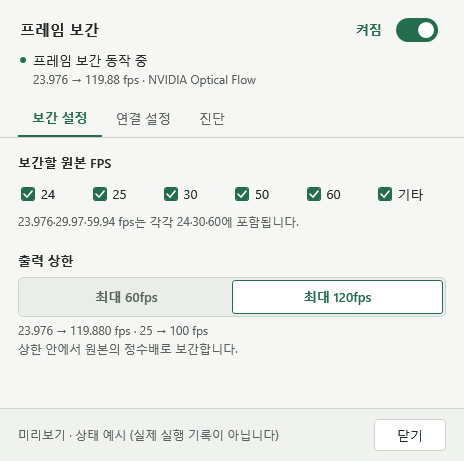
프레임 보간을 켜고, 보간할 영상의 원본 FPS를 체크합니다. 변경한 뒤에는 영상을 다시 열어 주세요.
원본 FPS별 적용
24 / 25 / 30 / 50 / 60 / 기타 중 선택합니다. 23.976, 29.97, 59.94 fps는 각각 24, 30, 60 그룹에 포함됩니다. 체크하지 않은 영상은 원본 프레임으로 재생합니다.
최대 60fps / 최대 120fps
원본 프레임을 유지하면서, 선택한 상한을 넘지 않는 가장 큰 정수배로 중간 프레임을 추가합니다. 기본값은 최대 60fps입니다. 예를 들어 24fps는 48 또는 120fps, 25fps는 50 또는 100fps가 됩니다. 배수가 1이면 원본으로 재생하며, 상한보다 빠른 원본을 낮추지는 않습니다.
| 원본 | 최대 60fps | 최대 120fps |
|---|---|---|
| 23.976 | 47.952 ×2 | 119.880 ×5 |
| 24 | 48 ×2 | 120 ×5 |
| 25 | 50 ×2 | 100 ×4 |
| 29.97 | 59.94 ×2 | 119.88 ×4 |
| 30 | 60 ×2 | 120 ×4 |
| 50 | 50 · 원본 | 100 ×2 |
| 59.94 | 59.94 · 원본 | 119.88 ×2 |
| 60 | 60 · 원본 | 120 ×2 |
60 / 120fps는 상한입니다. 모든 영상을 정확히 60 / 120fps로 변환하는 방식이 아닙니다. 설정 변경 후에는 영상을 다시 열어 주세요.
장면 전환과 입모양은 어떻게 처리하나요?
장면 전환이나 신뢰하기 어려운 보간은 원본을 반복할 수 있습니다. 정적인 대화 장면에서는 입모양이 찢어지지 않도록 알려진 원본 형태를 보존합니다. 일정한 화면·물체 이동이 감지되면 이 보호를 꺼 움직임을 방해하지 않도록 합니다. 모든 장면의 왜곡을 없애는 기능은 아닙니다.
자동 화질 보호
현재 버전은 NVIDIA 광학흐름과 자체 합성으로 중간 프레임을 만듭니다. 보간을 켜면 움직임 경계와 화면에 고정된 글자 보호가 자동 적용됩니다.
이전 버전의 GPU 중간 프레임 보정·형태 변화 보호 스위치는 새 엔진에서 사용하지 않습니다. 화질 보정 탭은 제거했으며 자동 보호에는 별도 조작이 필요하지 않습니다.
머리카락, 연기, 반투명 물체와 복잡하게 겹친 움직임에는 깨짐이 남을 수 있습니다. 모든 영상의 품질이나 RTX 5070의 4K60 → 120 성능을 보장하지 않습니다.
10bit SDR·HDR 영상
네이티브 D3D11 경로에서 원본과 중간 프레임을 10bit로 유지합니다. 별도 보정 스위치는 없습니다.
| 영상 입력 | 처리와 출력 |
|---|---|
| 8bit SDR · NV12 | 기존 8bit NV12로 출력합니다. |
| 10bit SDR · P010 | 원본과 중간 프레임을 P010 10bit로 출력합니다. |
| HDR10 · BT.2020 PQ | P010 10bit, 색 정보와 제공된 HDR 정적 메타데이터를 전달합니다. |
| HLG · BT.2020 | P010 10bit와 HLG 색 정보를 전달합니다. |
움직임 분석만 NV12를 사용합니다. 필터는 HDR 톤매핑이나 화면 HDR 전환을 수행하지 않습니다. Dolby Vision·HDR10+ 동적 메타데이터는 지원하지 않습니다. HDR10 호환 기본 영상은 HDR10으로 처리합니다.
진단에서 무엇을 확인하나요?
입력·출력이 P010 · 10bit인지, 색 형식이 SDR / HDR10 / HLG인지 확인하세요. 이는 필터가 전달하는 신호이며 모니터의 HDR 모드 상태는 아닙니다. 플레이어와 Windows의 HDR 출력 설정은 별도로 확인합니다.
정밀도·색 정보 전달과 제공된 HDR10 호환 파일의 팟플레이어 정상 색상 재생을 확인했습니다. HLG는 신호 전달 검사를 통과했으며 실제 HLG 영상·화면 검증은 남아 있습니다. CPU 메모리 전달 경로는 NV12 SDR만 지원합니다.
하드웨어 가속과 VSR
팟플레이어의 내장 디코더와 내장 렌더러를 유지합니다. 아래 항목을 확인하세요.
| 항목 | 설정 |
|---|---|
| 하드웨어 가속(DXVA) | 사용 |
| D3D11 DXVA 우선 사용 | 사용. 내장 D3D11 렌더러 조건부 상태도 확인된 구성입니다. |
| DXVA2 Copy-Back | 사용하지 않음 |
| 영상 출력 장치 | 내장 Direct3D 11 영상 출력 장치 |
| VSR | 원하는 경우 GPU Super Resolution 사용 |
DXVA 항목은 F5 → 코덱/필터 → 비디오 코덱 → 내장 코덱/DXVA 설정에 있습니다.
영상은 GPU 메모리에서 처리하지만 GPU 내부 복사와 일부 대기는 남아 있습니다. zero-copy나 완전 비동기 처리라는 뜻은 아닙니다.
동작 확인
체크한 FPS의 영상을 다시 엽니다
예를 들어 원본 23.976 fps 영상은 24 그룹에 체크되어 있어야 합니다.
설정창 상단의 실제 상태를 봅니다
프레임 보간 동작 중과 23.976 → 47.952 fps 같은 표시를 확인합니다. 스위치가 켜져 있다는 것과 실제 보간 중이라는 것은 별개입니다.
진단 탭에서 전달 경로를 확인합니다
GPU 메모리로 직접 전달이 실제 네이티브 경로의 확인 기준입니다. 팟플레이어 H/W 표시만으로 판단하지 않습니다.
탐색과 종료를 확인합니다
앞뒤로 이동한 뒤 정상 재생되는지 확인합니다. 탐색 후에는 이전 위치의 보간 이력을 버리고 새 위치에서 시작합니다. 사용을 마친 뒤 정상 종료되는지도 확인하세요.
NVOF 자체 상태 문구는 영상 위에 표시되지 않습니다. VSR 표시나 팟플레이어의 재생 정보는 각각의 프로그램 설정입니다.
문제 해결
한 번에 여러 설정을 바꾸기보다, 아래 증상에 해당하는 항목부터 확인하세요.
필터가 목록에 없거나 설정창이 열리지 않아요
- 팟플레이어 x64인지 확인합니다.
- NVOF 연결 설정에서 현재 폴더의 필터를 등록합니다.
- 팟플레이어를 완전히 종료했다가 다시 실행합니다.
- 팟플레이어가 관리자 권한이라면 관리자용 등록이 필요합니다.
스위치는 켜졌는데 보간이 안 돼요
팟플레이어의 필터 체크·최우선 사용, 원본 FPS 체크, 영상 다시 열기를 확인합니다. 진단 탭에 원본 통과 이유가 있으면 먼저 그 내용을 확인하세요. 10bit/HDR에는 네이티브 D3D11 디코더·렌더러와 P010 전달이 필요합니다.
10비트 영상이 검게 나오거나 곧 멈춰요
v0.4.0으로 업데이트한 뒤 팟플레이어를 완전히 종료했다가 다시 여세요. 내장 디코더·내장 D3D11 렌더러를 사용하는지 확인합니다. 진단에서 10bit 입력·출력이 P010인지도 확인하세요. 계속 발생하면 8비트 SDR 영상도 비교한 뒤 GPU·드라이버 버전, 진단 내용과 재현 순서를 알려주세요.
시작할 때 S/W였다가 H/W로 바뀌어요
그래프 연결과 초기화 중 표시가 달라질 수 있습니다. 재생이 안정된 뒤 진단의 전달 경로와 출력 FPS로 확인합니다. 초기 표시만으로 전체 재생이 소프트웨어 처리된다고 판단하지 마세요.
입이나 윤곽이 깨지거나 화면 이동이 끊겨요
다른 보간 필터를 모두 끄고 같은 장면을 비교합니다. NVOF를 끈 원본과 켠 보간 결과를 각각 영상을 다시 열어 비교하세요. 최대 60fps와 최대 120fps를 비교할 수 있습니다. 재현되는 시간, 원본 FPS·해상도, GPU/드라이버, VSR 사용 여부를 기록하면 원인을 좁히기 쉽습니다.
4K 영상에서 버벅여요
디코딩·보간·렌더러·VSR 부하를 함께 확인하세요. VSR을 잠시 끄고 비교하거나 해당 원본 FPS 그룹의 보간을 해제할 수 있습니다. 모든 GPU에서 4K 고주사율 재생을 보장하지 않습니다.
색이 달라지거나 VSR이 동작하지 않아요
내장 D3D11 렌더러와 기존 색 범위 설정을 확인합니다. NVOF 필터를 해제한 뒤 같은 영상·같은 장면을 비교해 주세요. v0.4.0은 BT.709 SDR과 BT.2020 PQ/HLG 신호를 전달하며, 팟플레이어가 HDR 표시를 생략해 색이 물빠지던 연결 문제를 수정했습니다. 필터의 색 형식 표시와 실제 HDR 화면 출력은 구분해서 확인하세요.
업데이트나 제거가 진행되지 않아요
팟플레이어와 설정창을 모두 닫아 주세요. 스탠드얼론 폴더는 필터 등록 해제 후 설정창을 닫고 삭제합니다. 관리자용 등록은 Windows 권한 승인을 요청합니다. 설치본은 프로그램 제거 버튼이나 Windows 설치된 앱을 사용합니다.
어떤 정보를 보내면 되나요?
NVOF 진단 내용, GPU·드라이버 버전, 영상 해상도·FPS·색 형식, 문제가 생기는 시각과 재현 순서를 전달하면 됩니다. 로그는 %LOCALAPPDATA%\NvofPotPlayer에 저장됩니다. 파일 경로 등 개인 정보가 포함됐는지 확인한 뒤 필요한 부분만 공유하세요. 프로그램이 진단을 자동 전송하지는 않습니다.
업데이트·이동·제거
스탠드얼론 업데이트
팟플레이어와 설정창을 닫고 기존 폴더를 백업합니다. 같은 위치에 새 파일을 넣을 때 NvofPotPlayer.ini는 보존하세요.
스탠드얼론 이동·제거
팟플레이어를 종료하고 연결 설정 → 필터 등록 해제를 누릅니다. 현재 폴더 소유의 사용자용·관리자용 등록을 해제합니다. 관리자용 등록이 있으면 Windows 권한 승인이 필요하며, 취소한 경우 해제 완료로 표시하지 않습니다.
성공을 확인한 뒤 설정창을 닫고 폴더를 이동하거나 삭제하세요. 이동했으면 새 위치에서 다시 등록합니다. 현재 폴더 열기로 위치를 확인할 수 있습니다. 등록 해제 버튼이 폴더를 삭제하지는 않습니다.
기존 설치본에서 전환
v0.3.0 등 설치 프로그램 버전은 NvofPotPlayer.ini를 백업하고 팟플레이어·설정창을 닫은 뒤 Windows 설치된 앱에서 제거합니다. 관리자용 등록이 있으면 Windows 권한 승인을 허용하세요. 새 ZIP을 별도 폴더에 풀고 필요한 설정을 복원한 후 필터를 등록합니다. 팟플레이어의 필터 선택과 최우선 사용도 다시 확인합니다.
같은 폴더의 제거 프로그램이 확인되면 프로그램 제거도 표시합니다. Windows 설치된 앱에서 제거할 수도 있습니다. 스탠드얼론에는 이 버튼을 표시하지 않습니다. 다른 폴더의 등록과 사용자 설정은 보존합니다.
지원 범위와 구성요소
기존 SDR 재생은 Windows 10 x64, RTX 5090, 팟플레이어 내장 디코더·D3D11 렌더러에서 확인했습니다. 네이티브 P010은 제한 범위 BT.709 SDR·BT.2020 PQ/HLG의 정밀도와 전달 검사를 통과했습니다. 제공된 HDR10 호환 영상의 실제 팟플레이어 정상 색상 재생도 확인했습니다. 실제 HLG 영상·화면 검증은 남아 있습니다. 인터레이스, 다중 GPU, 모든 영상·해상도 조합의 안정성을 보장하지 않습니다.
필터·등록 도구·설정 프로그램·.NET/WPF를 포함합니다. FRUC·CUDA 런타임과 NVIDIA 드라이버, 팟플레이어는 배포하지 않습니다. 개발용 SDK와 남은 구성요소 고지는 유지합니다.